Hallo sobat sekalian bertemu lagi dengan saya , dan pada kesempatan kali ini saya akan coba untuk menjelaskan kepada sobat sekalian tentang apa itu dns , web server , dan mail server.
Yuk simak penjelasan berikut ini :
1. Web Server
 Server atau Web server adalah sebuah software yang memberikan layanan
berbasis data dan berfungsi menerima permintaan dari HTTP atau HTTPS
pada klien yang dikenal dan biasanya kita kenal dengan nama web browser
(Mozilla Firefox, Google Chrome) dan untuk mengirimkan kembali yang
hasilnya dalam bentuk beberapa halaman web dan pada umumnya akan
berbentuk dokumen HTML.
Server atau Web server adalah sebuah software yang memberikan layanan
berbasis data dan berfungsi menerima permintaan dari HTTP atau HTTPS
pada klien yang dikenal dan biasanya kita kenal dengan nama web browser
(Mozilla Firefox, Google Chrome) dan untuk mengirimkan kembali yang
hasilnya dalam bentuk beberapa halaman web dan pada umumnya akan
berbentuk dokumen HTML.
Apa itu HTTP dan HTTPS ?
pengertian HTTP adalah seperangkat aturan untuk mentransfer file (teks, gambar grafis, suara, video, dan file multimedia lainnya) di World Wide Web. HTTP adalah protokol aplikasi yang berjalan di atas rangkaian protokol TCP / IP (protokol dasar untuk Internet).
Fungsi Server atau Web Server
Fungsi utama Server atau Web server adalah untuk melakukan atau akan mentransfer berkas permintaan pengguna melalui protokol komunikasi yang telah ditentukan sedemikian rupa. halaman web yang diminta terdiri dari berkas teks, video, gambar, file dan banyak lagi. pemanfaatan web server berfungsi untuk mentransfer seluruh aspek pemberkasan dalam sebuah halaman web termasuk yang di dalam berupa teks, video, gambar dan banyak lagi.
Untuk contoh lain dari Web Server.
1. IIS Internet Information Server
2. AMPPS
3. XAMPP Control panel
4. WAMPSERVER
5. NGINX

DNS (Domain Name System) server adalah server yang dapat melayani permintaan dari client untuk mengetahui alamat yang digunakan oleh sebuah domain. Jadi, misalnya Anda ingin mengakses twitter.com, maka server DNS akan mencari alamat dari twitter agar komputer dapat terhubung dengan twitter.
Biasanya untuk menggunakan Server DNS, Anda harus memasukkan alamatnya dari server tersebut dalam pengaturan IP address di komputer. Biasanya privider-provider penyedia jasa internet sudah menyediakan alamat dari DNS server yang bisa Anda gunakan.
Jika Anda menggunakan router, Anda bisa membuat DNS server sendiri. Selanjutnya alamat dari router tersebut bisa Anda gunakan sebagai DNS di komputer. Namun, yang tetap berperan dalam pencarian alamat IP tetaplah DNS server yang dimiliki oleh provider.
Ketika alamat IP dari sebuah website sudah bisa diketahui, komputer akan melakukan cache DNS. Ketika komputer Anda sudah mengetahui alamat dari sebuah website, komputer Anda akan mengingatnya. Sehingga, jika ingin mengaksesnya kembali tidak perlu lagi melakukan pencarian alamat IP website tersebut.
1. DNS resolver : adalah client yang merupakan komputer pengguna, pihak yang membuat permintaan DNS dari suatu program aplikasi
2. Recursive DNS server : adalah pihak yang melakukan pencarian melalui DNS berdasarkan permintaan resolver, kemudian memberikan jawaban pada resolver tersebut.
3. Authoritative DNS server : pihak yang memberikan respon setelah recursive melakukan pencarian. Respon dapat berupa sebuah jawaban maupun delegasi ke DNS server lainnya.
Dalam menjalankan tugasnya, DNS server memerlukan program client yang bernama resolver untuk menghubungkan setiap komputer user dengan server DNS. Program resolver yang dimaksud adalah web browser dan mail client. Jadi untuk terhubung ke server DNS, Anda perlu menginstall web browser atau mail client pada komputer. Secara garis besar, berikut adalah cara kerja DNS server:
1. DNS resolver melakukan pencarian alamat host pada file HOSTS. Jika alamat host yang dicari sudah ditemukan dan diberikan, maka proses selesai.
2. DNS resolver melakukan pencarian pada data cache yang sudah dibuat oleh resolver untuk menyimpan hasil permintaan sebelumnya. Bila ada, kemudian disimpan dalam data cache lalu hasilnya diberikan dan selesai.
3. DNS resolver melakukan pencarian pada alamat server DNS pertama yang telah ditentukan oleh pengguna.
4. Server DNS ditugaskan untuk mencari nama domain pada cache-nya.
5. Apabila nama domain yang dicari oleh server DNS tidak ditemukan, maka pencarian dilakukan dengan melihat file database (zones) yang dimiliki oleh server.
6. Apabila masih tidak ditemukan, pencarian dilakukan dengan menghubungi server DNS lain yang masih terkait dengan server yang dimaksud. Jika sudah ditemukan kemudian disimpan dalam cache lalu hasilnya diberikan ke client (melalui web browser).
Jenis Aplikasi DNS
3.Mail Server

Cara Kerja Web Mail Server
Sender -> user agent -> waiting list email -> MTA -> user mailbox -> user agent -> receiver
Kelebihan dan Manfaat Mail Server
Fungsi Web Mail Server
Yuk simak penjelasan berikut ini :
1. Web Server

Apa itu HTTP dan HTTPS ?
pengertian HTTP adalah seperangkat aturan untuk mentransfer file (teks, gambar grafis, suara, video, dan file multimedia lainnya) di World Wide Web. HTTP adalah protokol aplikasi yang berjalan di atas rangkaian protokol TCP / IP (protokol dasar untuk Internet).
Perbedaan HTTP dengan HTTPS
Pada
dasarnya fungsi HTTP dan HTTPS ini sama saja. Namun ada perbedaan
diantara keduanya. Perbedaan http dan https secara singkat adalah dari
sisi keamanan, port yang digunakan, dan pemakaian SSL. Berikut
penjelasan singkatnya:
1. Keamanan Transmisi Data
Perbedaan
yang paling utama antara HTTP dan HTTPS adalah pada keamanan data yang
ditransimisikan. Pada HTTP, data yang ditransimisikan tidak terjamin
aman. Sedangkan HTTPS memberikan jaminan akan keamanan transmisi data
tersebut.
Tiga aspek yang menjadi pertimbangan dalam HTTPS adalah autentikasi server, kerahasiaan data, dan integritas data.
2. Port yang Digunakan
Perbedaan
berikutnya antara HTTP dan HTTPS adalah port yang digunakan. Pada HTTP
mengugnakan port 80 secara default, sedangkan HTTPS menggunakan port
443.
3. Pemakaian Secure Socker Layers (SSL)
HTTPS
menggunakan SSL, yaitu teknologi yang memungkinkan dilakukannya
enkripsi data yang ditransmisikan dari server ke klien. Penggunaan SSL
ini sangat bermanfaat bagi situs-situs yang ingin menjaga kerahasiaan
data penggunanya.
HTTPS banyak
digunakan pada situs-situs e-commerce, perbankan, form registrasi, dan
situs lainnya yang membutuhkan jaminan keamanan bagi para penggunanya.
Fungsi Server atau Web Server
Fungsi utama Server atau Web server adalah untuk melakukan atau akan mentransfer berkas permintaan pengguna melalui protokol komunikasi yang telah ditentukan sedemikian rupa. halaman web yang diminta terdiri dari berkas teks, video, gambar, file dan banyak lagi. pemanfaatan web server berfungsi untuk mentransfer seluruh aspek pemberkasan dalam sebuah halaman web termasuk yang di dalam berupa teks, video, gambar dan banyak lagi.
Untuk contoh lain dari Web Server.
- Apache Tomcat
- Microsoft windows Server 2003 Internet Information Services (IIS)
- Lighttpd
- Sun Java System Web Server
- Xitami Web Server
- Zeus Web Server
1. IIS Internet Information Server
2. AMPPS
3. XAMPP Control panel
4. WAMPSERVER
5. NGINX

DNS (Domain Name System) server adalah server yang dapat melayani permintaan dari client untuk mengetahui alamat yang digunakan oleh sebuah domain. Jadi, misalnya Anda ingin mengakses twitter.com, maka server DNS akan mencari alamat dari twitter agar komputer dapat terhubung dengan twitter.
Biasanya untuk menggunakan Server DNS, Anda harus memasukkan alamatnya dari server tersebut dalam pengaturan IP address di komputer. Biasanya privider-provider penyedia jasa internet sudah menyediakan alamat dari DNS server yang bisa Anda gunakan.
Jika Anda menggunakan router, Anda bisa membuat DNS server sendiri. Selanjutnya alamat dari router tersebut bisa Anda gunakan sebagai DNS di komputer. Namun, yang tetap berperan dalam pencarian alamat IP tetaplah DNS server yang dimiliki oleh provider.
Ketika alamat IP dari sebuah website sudah bisa diketahui, komputer akan melakukan cache DNS. Ketika komputer Anda sudah mengetahui alamat dari sebuah website, komputer Anda akan mengingatnya. Sehingga, jika ingin mengaksesnya kembali tidak perlu lagi melakukan pencarian alamat IP website tersebut.
Fungsi DNS Server
DNS Server berfungsi sebagai sebuah database server yang menyimpan alamat IP yang digunakan untuk penamaan sebuah hostname. Jadi, ketika Anda mengetik google.com maka DNS server akan menerjemahkan ke alamat IP dan menghubungkan ke google.com akhirnya tampil google.com pada layar pencarian.Cara Kerja DNS Server
Sebelum mengetahui cara kerja DNS server, perlu diketahui bahwa pengelola DNS terdiri dari 3 komponen, yaitu :1. DNS resolver : adalah client yang merupakan komputer pengguna, pihak yang membuat permintaan DNS dari suatu program aplikasi
2. Recursive DNS server : adalah pihak yang melakukan pencarian melalui DNS berdasarkan permintaan resolver, kemudian memberikan jawaban pada resolver tersebut.
3. Authoritative DNS server : pihak yang memberikan respon setelah recursive melakukan pencarian. Respon dapat berupa sebuah jawaban maupun delegasi ke DNS server lainnya.
Dalam menjalankan tugasnya, DNS server memerlukan program client yang bernama resolver untuk menghubungkan setiap komputer user dengan server DNS. Program resolver yang dimaksud adalah web browser dan mail client. Jadi untuk terhubung ke server DNS, Anda perlu menginstall web browser atau mail client pada komputer. Secara garis besar, berikut adalah cara kerja DNS server:
1. DNS resolver melakukan pencarian alamat host pada file HOSTS. Jika alamat host yang dicari sudah ditemukan dan diberikan, maka proses selesai.
2. DNS resolver melakukan pencarian pada data cache yang sudah dibuat oleh resolver untuk menyimpan hasil permintaan sebelumnya. Bila ada, kemudian disimpan dalam data cache lalu hasilnya diberikan dan selesai.
3. DNS resolver melakukan pencarian pada alamat server DNS pertama yang telah ditentukan oleh pengguna.
4. Server DNS ditugaskan untuk mencari nama domain pada cache-nya.
5. Apabila nama domain yang dicari oleh server DNS tidak ditemukan, maka pencarian dilakukan dengan melihat file database (zones) yang dimiliki oleh server.
6. Apabila masih tidak ditemukan, pencarian dilakukan dengan menghubungi server DNS lain yang masih terkait dengan server yang dimaksud. Jika sudah ditemukan kemudian disimpan dalam cache lalu hasilnya diberikan ke client (melalui web browser).
Jenis Aplikasi DNS
- BIND.
- Microsoft DNS.
- Dnsmasq.
- Djbdns.
- Simple DNS Plus.
- NSD.
- Knot DNS.
- PowerDNS.
3.Mail Server
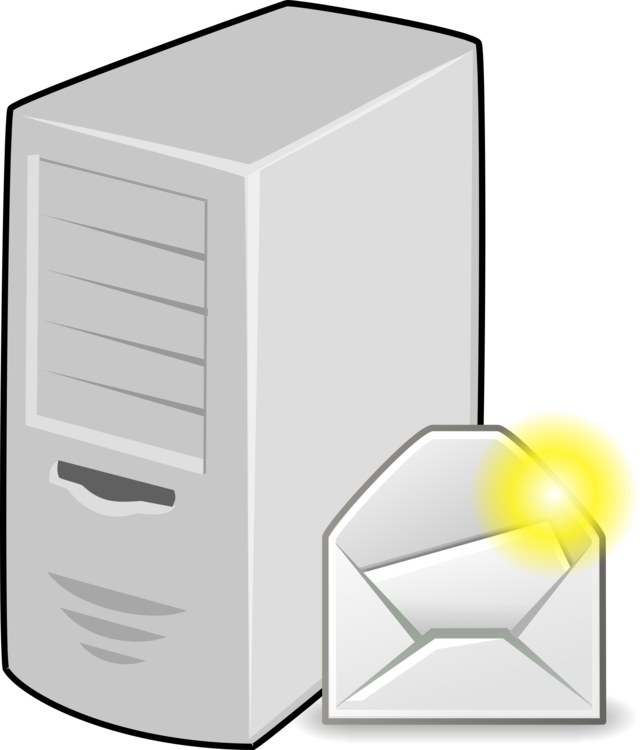
Mail server adalah sebuah server atau
layanan internet berbasis cloud computing yang digunakan untuk mengirim
dan menerima email dalam satu jaringan server mail yang sama. Mail
server dapat mengumpulkan, mengolah, dan mengirim data-data serta
informasi dalam bentuk email / surat elektronik dengan menggunakan
domain email khusus atau domain email tersendiri. Mail server
menggunakan daasr layanan client-server, dimana client dapat mengakses
server email melalui aplikasi.
Ada
tiga protocol utama dalam mengirimkan email melalui mail server, yaitu
protocol SMTP (Simple Mail Transfer Protocol), POP3 (Post Office
Protocol V3), dan IMAP SMTP. SMTP lebih banyak digunakan untuk menampung
data serta mengirimkan email ke alamat email lain yang ingin dituju. Protocol POP3 dan protocol IMAP lebih banyak digunakan untuk memudahkan user dalam membaca dan mengakses email secara remote.
Komponen Mail Server
Hal ini penting dimiliki oleh sebuah mail server agar dapat berfungsi maksimal dalam proses menerima dan mengirim email dengan lancar. Pada dasarnya mail server memiliki dua aplikasi yaitu SMTP (Simple Mail Transfer Protocol), dan POP (Post Office Protocol). Namun selain itu, mail server memiliki beberapa hal yang penting sebagai komponen dasar pendukung serta pengoperasiannya. Beberapa komponen yang biasanya dimiliki oleh mail server ada tiga, yaitu sebagai berikut :
Hal ini penting dimiliki oleh sebuah mail server agar dapat berfungsi maksimal dalam proses menerima dan mengirim email dengan lancar. Pada dasarnya mail server memiliki dua aplikasi yaitu SMTP (Simple Mail Transfer Protocol), dan POP (Post Office Protocol). Namun selain itu, mail server memiliki beberapa hal yang penting sebagai komponen dasar pendukung serta pengoperasiannya. Beberapa komponen yang biasanya dimiliki oleh mail server ada tiga, yaitu sebagai berikut :
- MUA (Mail User Agent)
MUA memiliki beberapa program utama terkait dengan proses membaca dan membuat email. Jadi MUA bertugas sebagai program untuk membaca email, menerima, serta perintah-perintah untuk membuat dan mengirimkan pesan. MUA disebut juga sebagai email reader atau pembaca email, karena fungsi utamanya adalah perintah-perintah dalam email seperti menerima email, serta mengirim balasan email. Ada beberapa MUA yang juga dilengkapi dengan Multipurpose Internet Mail Extension (MIME), yaitu program yang digunakan untuk mengirimkan email yang berisi file atau attachment-attachment tertentu. - MTA (Mail Transport Agent)
MTA adalah salah satu komponen mail server yang bertugas untuk mengurus bagian program pengiriman email. MTA akan melakukan fungsi-fungsi yang harus dilakukannya antara lain adalah menerima dan memproses pesan-pesan email yang masuk melalui berbagai macam jaringan, menentukan alamat tujuan sebagai bahan pertimbangan bagaimana cara mengirimkan sebuah pesan email tersebut, serta menggunakan daftar distribusi untuk mengirimkan salinan pesan. - MDA (Mail Delivery Agent)
MDA merupakan bagian program dari mail server yang bertugas sebagai agen pengiriman pesan email. MDA memiliki dua komponen utama, yaitu sebuah database yang berisi saluran atau jaringan untuk mengirimkan pesan, serta yang kedua adalah delivery agent yang bertugas untuk mengirimkan pesan email sesuai dengan jaringan yang dipilih.
Cara Kerja Web Mail Server
Mail
server memiliki dua server yang berbeda fungsinya, yaitu server yang
berfungsi sebagai outgoing server (sending email) serta yang kedua
adalah incoming server (receiving email). Outgoing server dihandle oleh
server SMTP pada port 25. Sedangkan incoming server dihandle oleh POP3
pada port 110 atau IMAP pada port 143. Port adalah semacam konektor yang
berfungsi untuk konektor atau pintu buka tutup akses, koneksi, serta
distribusi dan transmisi data dari komputer satu ke komputer maupun
jaringan lainnya.
Bagaimana
cara pengiriman dan penerimaan email? Tentu cara kerja email ini
bervariasi tergantung dari program dan aplikasinya. Proses mengiriman
email melalui TCP/IP dapat dianalogikan sebagai berikut :
Sender -> user agent -> waiting list email -> MTA -> user mailbox -> user agent -> receiver
Cara
kerja mail server secara sederhana dapat dijelaskan sebagai berikut,
pada awalnya email-email yang telah dikirimkan oleh sender, maka akan
dikumpulkan dan disimpan menjadi satu file dalam database mail server.
Pengelompokkan ini berdasarkan atas tujuan email. Dalam sebuah email
yang dikirimkan tentu telah terdapat informasi tentang tujuan penerima
email dan asal email sender tersebut, serta informasi tanggal dan waktu
pengiriman email. Ketika receiver email membaca email dari pengirim
email, itu artinya penerima email tersebut telah mengakses mail server
dan membaca pesan / file yang tersimpan dalam database mail server yang
ditampilkan melalui aplikasi dan browser oleh user tersebut.
Kelebihan dan Manfaat Mail Server
Menggunakan
mail server pribadi bukan mail server dari penyedia platform-platform
gratis seperti Google, dan Yahoo, tentunya memiliki keuntungan
tersendiri. Apa saja kelebihan dan manfaat dari menggunakan mail server
sendiri?
- Lebih menghemat bandwith
Tentunya menggunakan mail server sendiri yang digunakan khusus untuk jaringan private, misalnya digunakan hanya untuk email karyawan perusahaan Anda, tentu akan lebih menghemat penggunaan bandwidth perusahaan. Artinya mail server tersebut hanya digunakan oleh internal karyawan perusahaan Anda. Semakin sedikit pengguna mail server, tentunya bandwidth yang diperlukan juga akan semakin sedikit bukan? Selain itu, menggunakan mail server pribadi juga menguntungkan pada saat terjadi kemungkinan server down atau crash karena banyaknya user yang mengakses email pada saat yang bersamaan, kemungkinannya juga akan semakin sedikit. - Lebih cepat & efisien
Memiliki private mail server akan berdampak pada minimnya resiko email yang tidak terkirim karena berbagai faktor dan alasan baik pengaruh dari server itu sendiri maupun program dan aplikasinya. Selain itu memiliki mail server pribadi lebih cepat dalam proses pengiriman serta penerimaan email karena traffic yang relatif lebih ‘sepi’ jika dibandingkan dengan mail server gratis dan publik. Hal inilah yang dapat membuat Anda tidak akan menghabiskan banyak waktu hanya untuk mengurus keperluan email. - Mudah mengatur account
Memiliki mail server sendiri tentu akan lebih mudah dalam pengaturan dan konfigurasi email. Akun-akun email yang dimiliki juga tentu lebih mudah dalam pengoperasian, pengaturan, serta maintenancenya. - Jika terjadi hal-hal diluar dugaan, bisa langsung ditangani sendiri
Ini kelebihan yang membuat private mail server lebih diminati oleh para pelaku bisnis dan pemilik perusahaan. Memiliki mail server sendiri akan lebih mudah dalam penanganannya. Karena tentu Anda mengetahui bagaimana cara menghubungi team support dari third party penyedia mail server tersebut. Hal ini lebih mudah jika dibandingkan Anda harus menghubungi team support Google atau Yahoo untuk keluhan, pengaduan, serta penanganan yang cepat. - Lebih private dan aman
Memiliki private mail server sendiri tentu artinya memiliki jaringan sendiri yang digunakan oleh internal user yang yang menggunakan mail server tersebut untuk urusan pekerjaan. Private mail server yang digunakan oleh user pun akan lebih aman karena penggunaan dan pengelolaan hanya digunakan oleh jaringan internal.
Jenis-Jenis Mail Server
Mail server memiliki berbagai jenis-jenis tertentu berdasarkan sistem
pengoperasian dan programnya. Beberapa jenis mail server diantaranya
adalah sebagai berikut :
- Sendmail
Sendmail adalah sistem mail server yang paling standar dan banyak digunakan pada sistem operasi Linux/Unix. - Postfix
Postfix merupakan mail server yang dibuat berdasarkan hasil pengembangan dari server Sendmail. Bedanya, Postfix dapat dijalankan pada sistem operasi Linux/Unix serta Mac OS X. Postfix ini diharapkan dapat menggantikan server dari Sendmail. - Qmail
Qmail adalah mail server yang disebut-sebut sebagai server teraman dalam sistem operasi mail server. Hal ini dikarenakan Qmail belum memiliki sedikitpun celah keamanan yang dapat mengganggu maupun merusak kinerja mail server tersebut. Qmail telah banyak digunakan oleh penyedia email besar seperti Hotmail dan Yahoo.
Fungsi Web Mail Server
Fungsi
utama mail server adalah sebagai program yang mengatur agar email dapat
dikirim oleh pengirim email dan diterima oleh penerima email dengan
aman, cepat, dan tanpa kendala. Mail server juga digunakan untuk
mengatur penerimaan, pengolahan, pengaturan, serta penyalur proses
respon atas email-email yang masuk kedalam kotak masuk pesan. Tujuan
dari layanan dan program mail server itu sendiri adalah membuat jaringan
dan koneksi transportasi email menjadi lebih aman, cepat, tanpa
gangguan, dan lain sebagainya.
Tidak
hanya itu, fungsi utama dari program mail server adalah sebagai
aplikasi yang dapat digunakan untuk menginstall email. Oleh sebab itu,
aplikasi mail server sangat penting untuk digunakan dan dimanfaatkan
yaitu untuk mengatur jalannya proses distribusi email serta program
untuk merespon setiap email yang masuk maupun keluar.
Contoh Mail Server
Pada dasarnya mail server bekerja dalam mode client server. Maka dari itu, ada beberapa aplikasi dan
Pada dasarnya mail server bekerja dalam mode client server. Maka dari itu, ada beberapa aplikasi dan
- Komponen Mail Transfer Agent (MTA), contohnya aplikasi Sendmail, Postfix, Exim, Qmail, MAilX, Pine, dan Netscape.
- Komponen Mail Delivery Agent (MDA), contohnya mail server yang berfungsi mendistribusikan email yang datang ke MTA sesuai mailbox masing-masing user.
- Komponen Mail User Agent (MUA), contohnya Thunderbird, Outlook, Eudora Mail, Kmail, dan Evolution.
Contoh aplikasi mail server :
1. hMailServer
2. xMailServer
3. MailEnabler Standar
4. PEGASUS Mercury Mail Server